文件管理处理主站资源的文件上传、维护与删除,入口在侧边栏「文件管理」,路径 /2_afm。
工坊工匠能进,但只能看到自己文件管辖区内的项目。精英工匠及以上不受辖区限制。
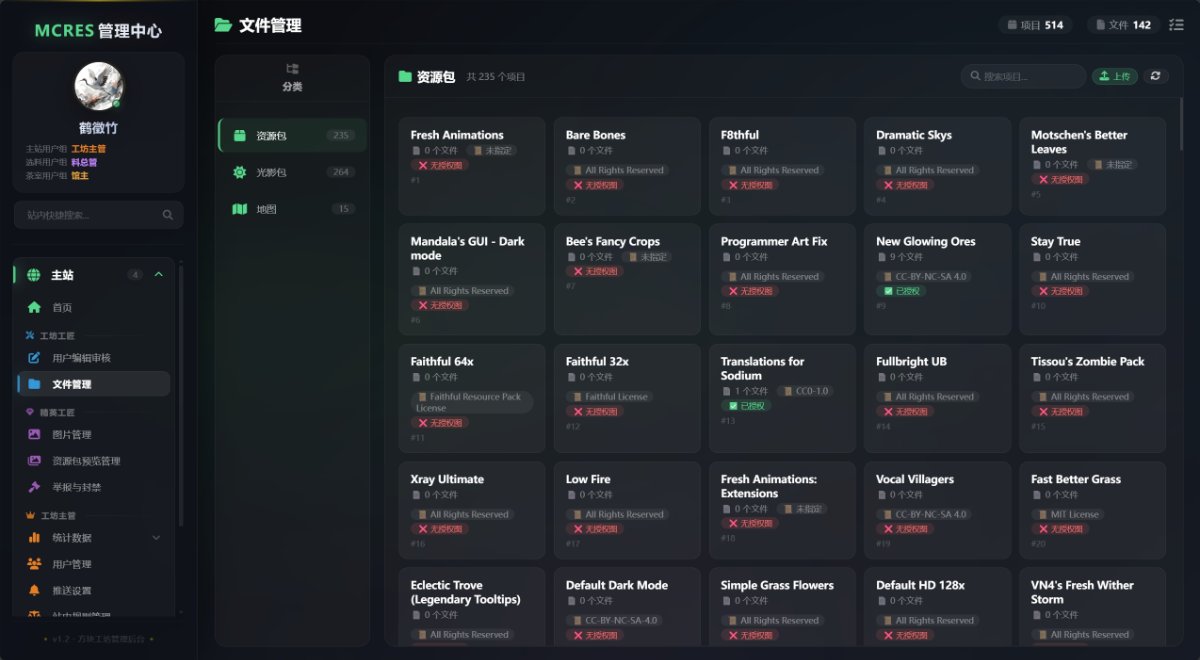
整体布局
页面分左右两栏。
左栏是分类导航,按资源包、光影包、地图三个类目列出,每项右侧带该分类下的项目数量。点分类切换右栏显示的项目列表。
右栏在项目列表与文件列表之间切换。默认显示项目列表,点某个项目进入它的文件列表。文件列表左上角有「返回项目列表」按钮,面包屑也能回退。
页面右上角有一个任务徽标,显示当前正在运行的上传任务数量。点它打开任务管理器,查看所有上传任务的状态、进度和日志。
项目列表
项目列表以卡片网格呈现,每张卡片显示项目名、文件数量、授权协议、授权图状态和项目 ID。
授权协议来自项目内容的 license 字段,未填写时显示「未指定」。
授权图状态分两种:已授权、无授权图。这是文件上传的前置条件,没有授权图的项目不能上传文件。授权图在进入文件列表后设置,详见后面的章节。
点卡片进入该项目的文件列表。
页面顶部的搜索框按项目名或 ID 过滤,输入即时生效。
文件列表
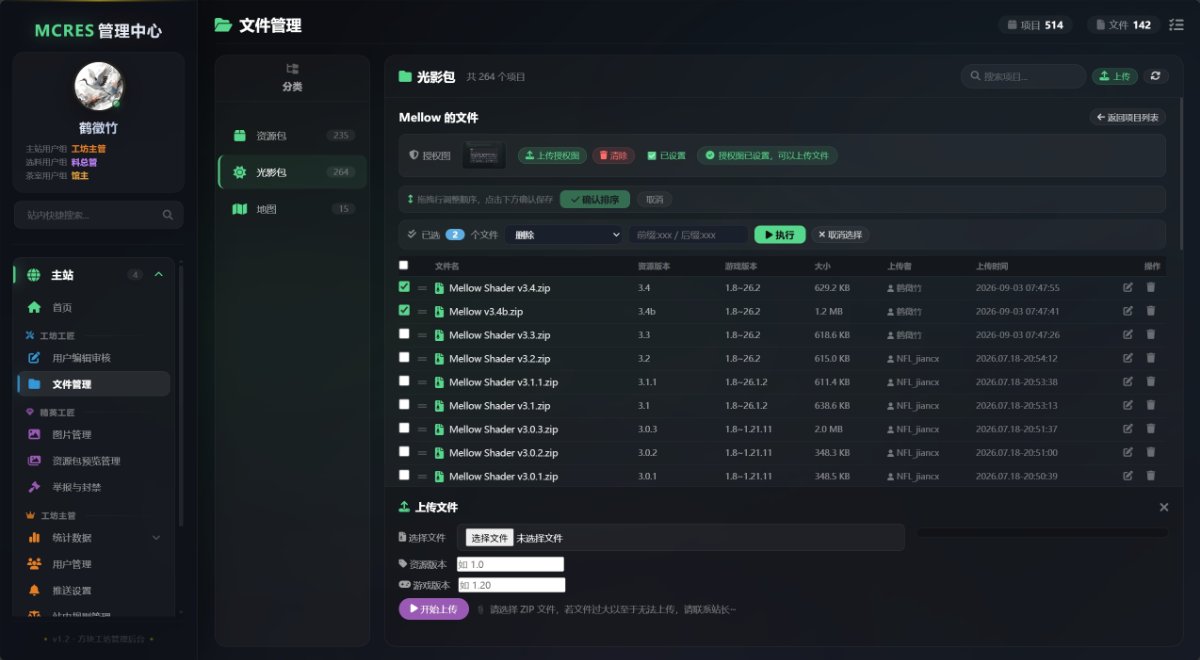
进入项目后,页面显示三部分内容:授权图管理区、文件表格、排序与批量操作栏。
授权图管理
授权图位于文件列表最上方。它是文件上传的门槛,用来证明资源作者已同意在主站发布。
未设置授权图时,预览区显示「无」,「上传授权图」按钮可用,「清除」按钮隐藏,状态文字为红色的「未设置」,右侧的提示条显示「必须设置授权图才能上传文件」。
已设置授权图时,预览区显示授权图缩略图,「上传授权图」按钮可重新上传覆盖,「清除」按钮出现,状态文字为绿色的「已设置」,提示条变为「授权图已设置,可以上传文件」。
上传授权图时,浏览器会先压缩图片到合适尺寸再上传。支持常见图片格式。上传完成后预览区立即更新,项目列表里对应卡片的授权状态同步刷新。
清除授权图会二次确认。清除后该项目立即失去上传权限,已上传的文件不受影响。
文件表格
文件表格每行表示一个文件,从左到右依次是多选框、拖拽手柄、文件名、资源版本、游戏版本、文件大小、上传者、上传时间、操作按钮。
文件名显示的是文件的显示名,可能与实际存储文件名不同。显示名可以通过编辑功能修改,实际文件名不变。
资源版本和游戏版本由上传时填写,之后可以修改。
上传者显示文件首次上传时的操作者昵称,之后改文件信息不影响这一列。
操作按钮有三个:编辑、重命名、删除。编辑和重命名合并了同一张模态框,详见后面的章节。
拖拽排序
文件表格支持拖拽行调整顺序。鼠标按住行左侧的拖拽手柄,上下拖动到目标位置松开,被拖动的行会插入到目标行的上方或下方。
调整完顺序后,表格上方的「确认排序」按钮变为可用。点击后按当前顺序把 order 字段批量写回后台,顺序较大的排在前面。
排序结果影响主站资源页展示文件时的顺序。未保存的排序在刷新页面后丢失。
取消排序恢复为保存前的顺序,若有未保存改动会先二次确认。
批量操作
勾选文件表格里的多选框后,表格上方出现批量操作栏,显示已选数量,提供以下几种操作。
删除会把选中的文件从资源中移除。此操作不可恢复。
重命名按前缀或后缀修改显示名。输入 前缀:xxx 给所有选中文件名加前缀,输入 后缀:xxx 加后缀,输入纯文本则替换为新名称。改动只影响显示名,不影响实际文件名。
修改资源版本和修改游戏版本会把选中的文件版本信息统一改为输入值。
批量操作执行后,表格立即刷新。后台会返回成功与失败的数量,失败项的具体原因会在日志区显示。
上传文件
点文件列表右上角的「上传」按钮展开上传面板。面板可拖拽上边缘调整高度,高度会被记住。
上传面板包含以下字段。
选择文件支持一次选择多个 ZIP 包。非 ZIP 文件会被拒绝。
资源版本和游戏版本是必填字段,用于标记本次上传的文件。游戏版本可以填写多个,用逗号分隔。
开始上传按钮在文件已选且授权图已设置时才可用。
上传过程分两种方式。
普通大小的文件直接整体上传,进度条显示总体进度。单个文件超过 100 MB 会被拒绝,需要联系站长用其他方式上传。
大文件走分块上传。文件被切成 2 MB 一块依次提交,全部分块收齐后后台自动合并并转发给主站的文件接口。上传过程限速在每秒 10 MB 以内,避免占满带宽影响其他请求。
上传过程中,日志区滚动显示每个分块和每个文件的处理状态。上传可以随时停止,已上传的分块会被丢弃。
同一批次的多个文件依次处理,一个失败不影响后续文件继续上传。
任务管理器
点页面右上角的任务徽标打开任务管理器。
每个任务记录该批次的项目、总文件数、已处理数、成功数、失败数以及最近一条日志。任务状态分运行中、已停止、已完成、失败四种。
运行中的任务可以停止。已停止或已完成的任务可以移除,只影响任务列表的显示,不影响已上传的文件。
任务徽标只显示运行中的任务数量,任务完成后徽标不再计。
编辑与重命名
文件表格里点击编辑按钮弹出编辑模态框,包含显示名、资源版本、游戏版本三个字段。修改后点保存,改动会通过后台代理转发给主站接口完成。
点击重命名按钮弹出重命名模态框,只修改显示名。实际存储文件名不变,因此已下载过的文件链接不会因重命名失效。
两个操作都不影响文件的下载计数和上传时间。
删除文件
点击删除按钮会弹出二次确认。确认后,后台通过主站接口删除文件记录,数据库中的文件元数据同步移除,磁盘上的文件由主站定时清理。
此操作不可恢复。若误删,需要重新上传并重新填写版本信息。