站内规则管理用来维护主站公开的规则文档,例如社区规范、审核标准、免责声明等。这些文档会在主站以固定链接形式对用户展示,路径形如 mcresource.cn/rule/{规则标识}。审核工作台顶部快捷资料区展示的规则也来自这里。
入口在侧边栏「站内规则管理」,路径 /4_rs。
仅工坊主管可访问。
整体布局
页面分左右两栏。
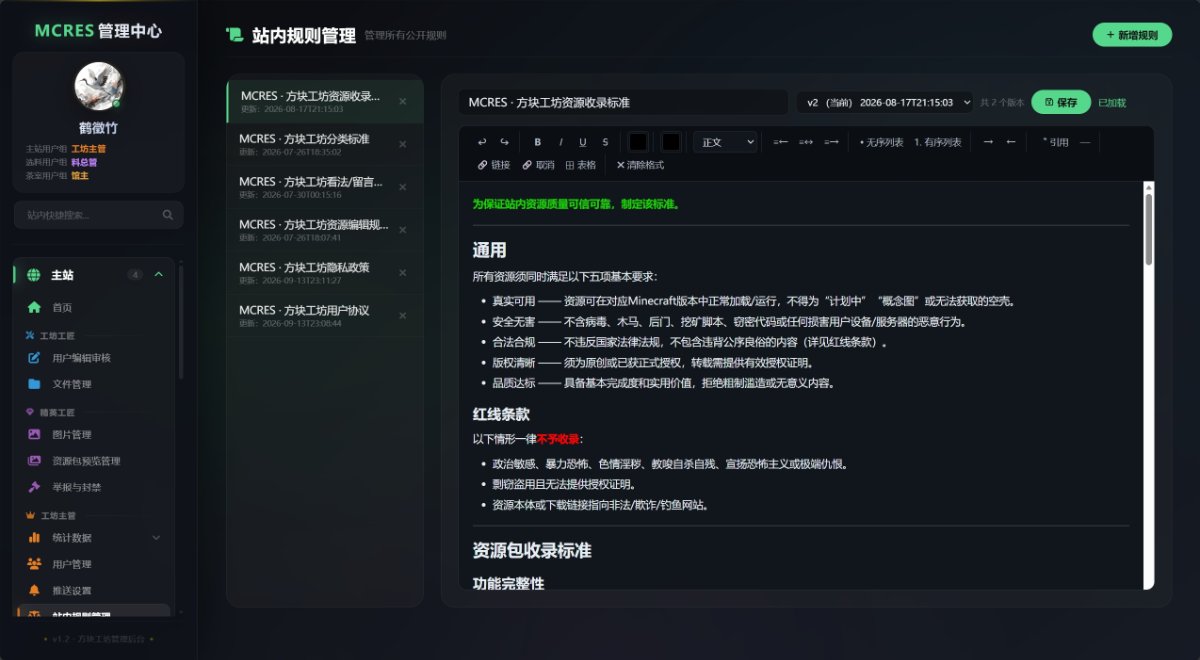
左栏是规则列表,显示每条规则的标题和最近更新时间。当前选中的规则左侧带高亮竖线。列表项右侧有一个删除按钮。
右栏是编辑区,顶部是工具栏,包含标题输入框、版本下拉框、保存按钮和保存状态提示;下方是富文本编辑器。
规则标识
每条规则有一个唯一标识,称为规则标识,形如 general、review、upload。这个标识一经创建不可修改,对外链接依赖它定位规则。
创建规则时,标识只能使用字母、数字和下划线。与已有标识冲突时创建会被拒绝。
版本机制
规则内容采用版本化存储,每次保存都会生成一个新版本,同时把旧版本置为非当前状态。
编辑区工具栏的版本下拉框列出该规则的全部历史版本,最新版本标记为「当前」。选一个历史版本,编辑器会加载该版本的内容供查看。
查看历史版本时,保存按钮仍可用。此时保存会基于所选历史版本的内容创建一份新版本,而不是覆盖历史版本。这个设计支持回滚到某个旧版本。
版本号从 1 开始递增,不因删除而重置。
创建规则
点页面右上角的「新增规则」按钮,弹出创建模态框。
模态框内需要填写规则标识和规则标题。标识创建后不可修改,需谨慎填写。标题可以后续修改。
点「确认创建」提交。创建成功后页面刷新,新规则出现在列表中并自动选中。
初始内容为一段占位文字,需要编辑保存后才正式生效。
编辑规则
选中列表中的某条规则后,右栏加载该规则当前版本的内容和标题。
标题在上方输入框直接修改。
正文在编辑器里修改。编辑器是富文本形式,支持加粗、斜体、下划线、删除线、文字颜色、背景色、多级标题、对齐、有序与无序列表、缩进、引用、分割线、超链接、表格、清除格式等常见排版操作。
表格支持右键菜单,可以对行、列进行增删,设置或取消表头,还可以选中多个单元格批量填入同一内容。
超链接支持 Ctrl 点击直接在新标签页打开,插入链接时默认带上新窗口打开和防钓鱼属性。
编辑器内容过长时,工具栏会保持吸顶,方便随时调用。
保存规则
点工具栏的「保存」按钮或按 Ctrl+S 保存。
保存分两步:先把当前版本置为非当前状态,再插入一条新版本并设为当前。整个过程在一次请求里完成。
保存成功后,页面上会出现短暂的绿色提示,版本下拉框刷新,新版本自动选中。
保存时系统会向全部用户发送一条站内消息,内容为规则标题和新版本号,并附上规则链接。这是与推送设置里的公告群发并列的另一处群发入口。
删除规则
点列表项右侧的删除按钮,二次确认后删除。
删除采用软删除,即把当前版本的 is_active 置为 0。历史版本仍保留在数据库中,但主站不再展示这条规则,审核工作台顶部的快捷资料区也不再列出。
软删除后,规则的标识仍被占用。若想重新启用这条规则,需要新建一条同标识的规则,此时历史版本会与新建的版本号顺序衔接。
版本查看
版本下拉框选一个非当前版本,编辑器加载该版本的内容,标题输入框加载该版本的标题。此时保存会创建新版本。
保存状态提示区会显示「查看历史 vN — 保存将创建新版本」,提醒当前处于查看模式。
切回当前版本后,编辑器恢复当前内容,保存按钮重新基于当前版本工作。
与审核工作台的联动
审核工作台的列表页顶部有一块「快捷资料」区域,列出最近更新的几条规则,点击可跳转到对应的规则页。
这块区域由本模块自动同步,无需单独配置。规则更新后,审核工作台的快捷资料会在下一次加载时反映最新内容。
因此对审核标准、退回规范这类经常调整的文档,建议用规则来维护,而不是写死在审核页里。规则更新后所有审核员都能第一时间看到最新版本。